GitHub Copilotを使いこなすための概念整理
GitHub Copilotを「なんとなく使っている」状態から脱却するには、背後にある概念を理解することが近道だと思う。本記事では、Copilotの仕組みと各機能を概念レベルで整理し、「なぜそう動くのか」を理解することで使いこなせるようになることを目指す。
大前提:LLMがコードを生成する仕組み
Copilotの挙動を理解するには、まずLLM(大規模言語モデル)の基本的な動作原理を押さえておく必要がある。
LLMは与えられたコンテキスト(入力)に基づいて、最も確率の高い続きを生成する。Copilotも同様で、「現在のコード」「開いているファイル」「プロジェクトの情報」などをコンテキストとしてモデルに渡し、その続きとしてコードを生成している。
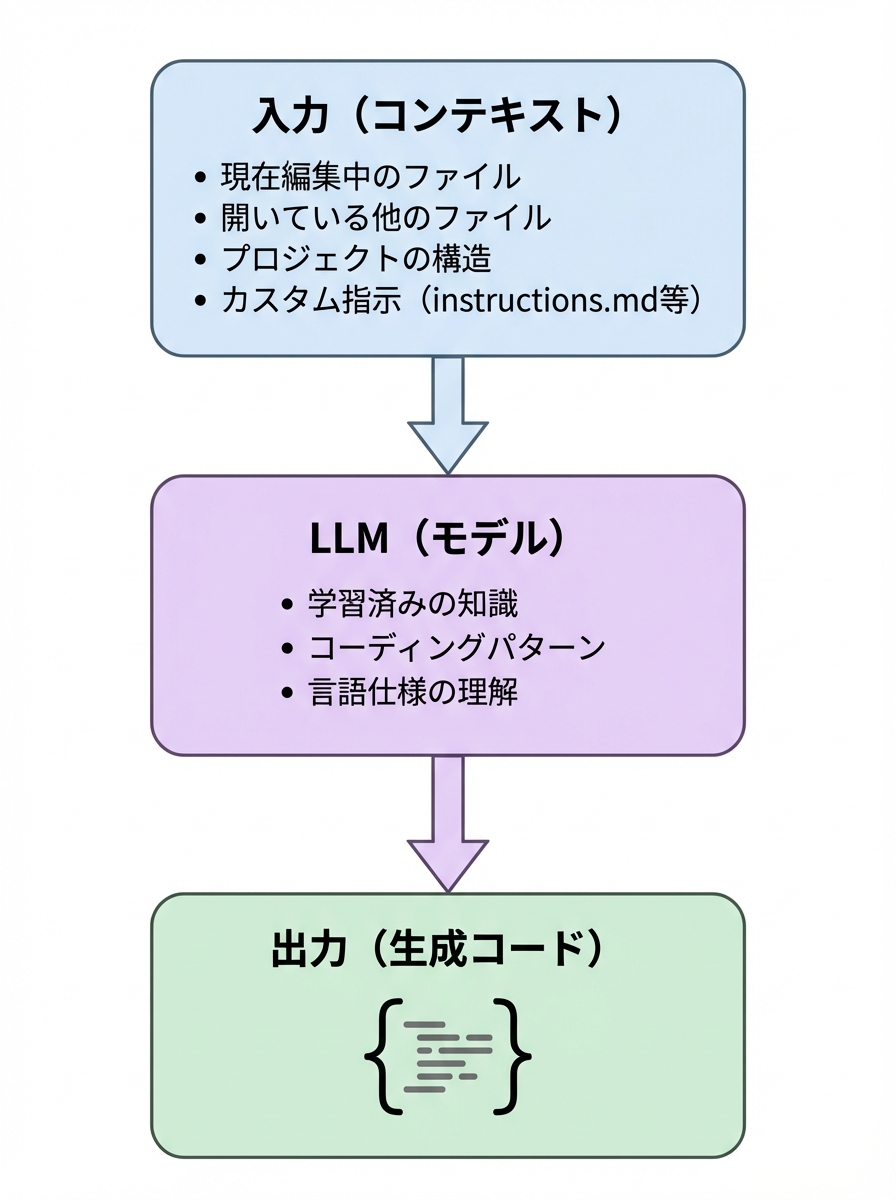
つまり、Copilotを使いこなすとは「適切なコンテキストを与えること」に他ならない。これがこの記事全体を貫くテーマである。
インライン補完:最も基本的な機能
コードを書いているときに薄いグレーで表示される「Ghost Text」がインライン補完である。Tabキーで受け入れ、Escで却下する、あの機能だ。
コンテキストの収集範囲
インライン補完では、以下の情報がコンテキストとして使われる:
- 現在のファイル:カーソル位置より前のコード
- 開いているタブ:関連ファイルを開いておくと参照される
- ファイル名・パス:命名から意図を推測する
だから、関連するファイルをタブで開いておくだけで補完の質が上がる。これは知っているだけで得をするTipsだ。
Next Edit Suggestions(NES)
2025年に登場した新機能で、インライン補完の進化形といえる。従来の補完が「現在のカーソル位置の続き」を予測するのに対し、NESは**「次にどこを編集するか」まで予測する**。
例えば、関数名を変更したとき、NESはその関数を呼び出している他の箇所を検出し、「ここも変更が必要では?」と提案してくる。編集の履歴(diff)を見て、変更の意図を理解しようとしているわけだ。
NESが効果的に働くシナリオ:
- 変数・関数のリネーム:一箇所変えると他も提案
- 引数の追加:呼び出し元への変更を提案
- タイポの修正:同じミスを他でも検出
- パターンの繰り返し:同様の変更を別の場所で提案
4つのモード:Ask / Edit / Agent / Plan
Copilot Chatには4つのモードがあり、これがよく混乱を招く。違いを理解するポイントは**「コンテキストの範囲」と「自律性のレベル」**である。
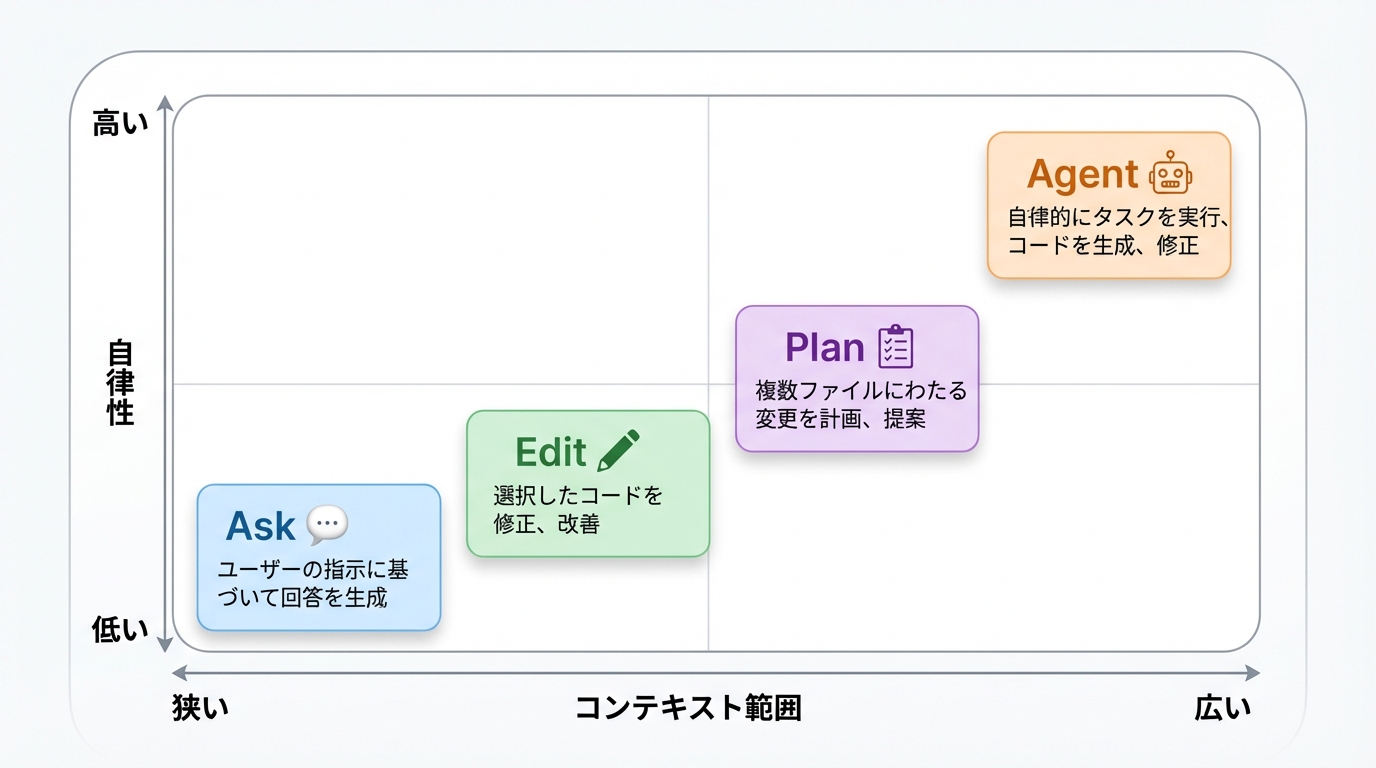
Ask モード
コンテキスト範囲:狭い(明示的に与えたもののみ)
自律性:なし(回答のみ、コード変更しない)
質問に答えるだけで、コードは一切変更しない。「このコードは何をしている?」「TypeScriptでnullチェックする方法は?」といった質問に最適。
使いどころ:
- コードの理解・学習
- 実装方針の相談
- エラーメッセージの解説
Edit モード
コンテキスト範囲:中程度(指定したファイル)
自律性:中程度(提案するが、適用は人間が判断)
自然言語で変更内容を伝えると、diff形式で変更案を提示してくれる。変更前に必ず差分を確認できるのが特徴で、意図しない変更を防げる。
使いどころ:
- 特定ファイルのリファクタリング
- 関数の追加・修正
- コメントの追加
Agent モード
コンテキスト範囲:広い(自動で探索)
自律性:高い(複数ステップを自律実行)
最も強力かつ「危険」なモード。タスクを伝えると、必要なファイルを自分で探し、複数ファイルにまたがる変更を自律的に行う。ターミナルコマンドの実行も(許可を求めた上で)行う。
使いどころ:
- 新機能の実装
- 複数ファイルにまたがるリファクタリング
- テストの追加
Plan モード
コンテキスト範囲:広い(コードベース全体を分析)
自律性:中程度(計画作成は自律的、実行は承認後)
2025年に追加された新モードで、実装前に詳細な計画を作成することに特化している。Agent Modeがすぐに実装を始めるのに対し、Plan Modeはまず「何をすべきか」を整理し、ユーザーの承認を得てから実装に移る。
Plan Modeの流れ:
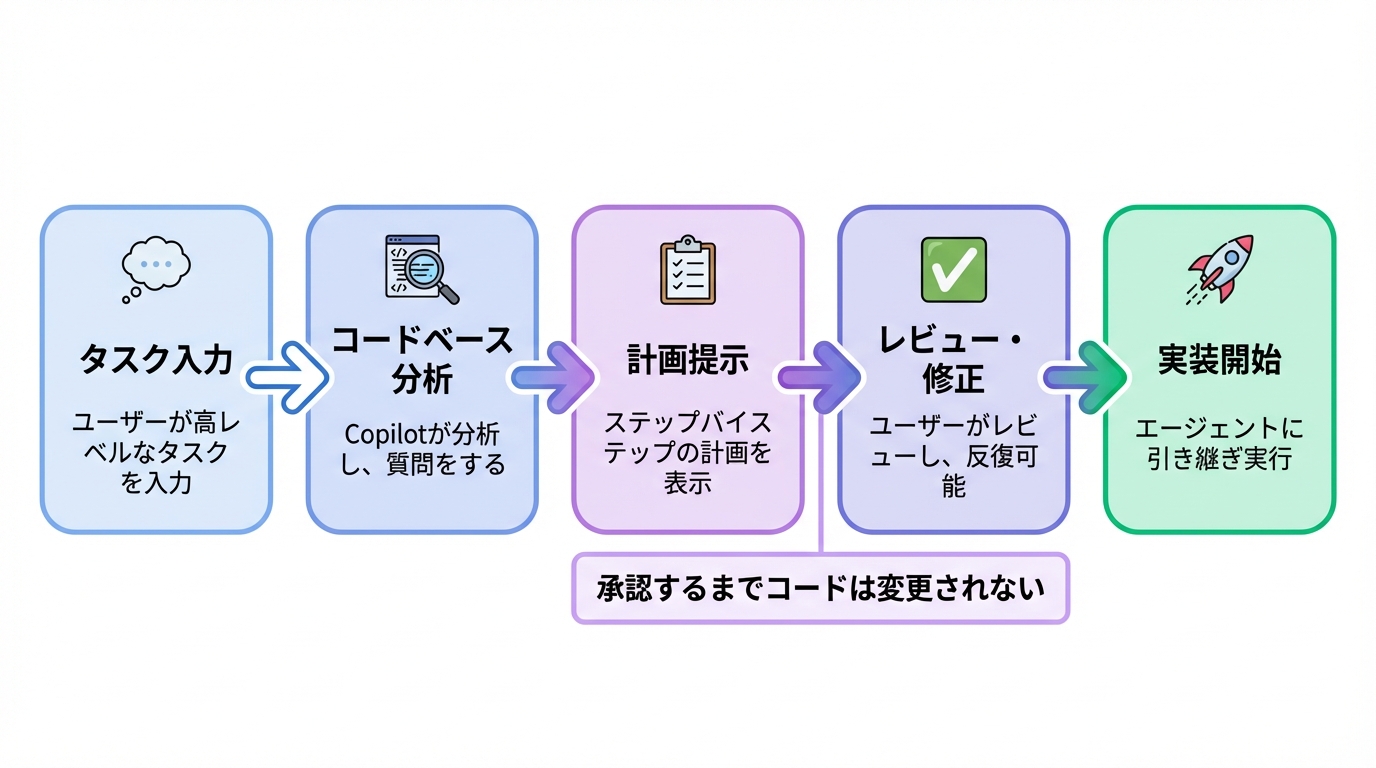
- 高レベルなタスクを入力(例:「OAuth2認証を実装して」)
- Copilotがコードベースを分析し、不明点があれば質問してくる
- 実行可能なステップに分解した計画を提示
- ユーザーが計画をレビュー・修正
- 承認後、実装エージェントに引き継ぎ
重要な特徴:
- 承認するまでコードは変更されない:計画段階で要件の抜け漏れを発見できる
- Todoリストの自動生成:複雑なタスクは自動的にステップに分解される
- 反復的な改善:計画が不十分なら、何度でも修正できる
使いどころ:
- 複雑な新機能の実装前
- 影響範囲が不明確なリファクタリング
- チームでレビューしたい大きな変更
- 「何から手をつければいいかわからない」とき
Agent Modeとの使い分けとしては、確実に進めたい大きなタスクはPlan、試行錯誤しながら進めたい小〜中規模タスクはAgentという感覚が良い。
モード選択の指針
| 状況 | 推奨モード |
|---|---|
| コードの意味を知りたい | Ask |
| 特定ファイルを確実に編集したい | Edit |
| 何をすればいいかも含めて任せたい | Agent |
| 大きなタスクを計画的に進めたい | Plan |
| 影響範囲が不明確なタスク | まずPlanで計画 → Agent |
私の感覚では、迷ったらAskから始めるのが安全だ。大規模な変更の場合はPlanで計画を立ててからAgentで実装という流れが効果的である。
コンテキスト管理:明示的に渡す方法
Copilotに「もっとこの情報を見てほしい」と思うことがある。そのための明示的なコンテキスト指定方法がいくつかある。
#file:パス
特定のファイルをコンテキストに含める。
#file:src/types.ts を参照して、User型に合うバリデーション関数を書いて
#codebase
リポジトリ全体から関連コードを検索させる。
#codebase 認証処理はどこで行っている?
@workspace
ワークスペース(VS Codeで開いているフォルダ)全体を参照。#codebaseと似ているが、GitHubリポジトリとの連携機能も使える。
ドラッグ&ドロップ
チャットウィンドウにファイルをドラッグ&ドロップすると、そのファイルがコンテキストに追加される。地味だが便利。
カスタム指示:プロジェクトのルールを教える
Copilotに「うちのプロジェクトではこう書く」というルールを教えることで、提案の質が大きく向上する。設定ファイルには複数の種類があり、それぞれ適用範囲が異なる。
.github/copilot-instructions.md
リポジトリ全体に適用される基本ルール。チームで共有するコーディング規約を書くのに適している。
# コーディング規約

- TypeScriptを使用し、`any`型は禁止
- 関数にはJSDocコメントを付ける
- エラーハンドリングには必ずtry-catchを使う
- テストはVitestで書く
*.instructions.md
applyToフロントマターで、特定のファイルパターンにのみ適用される指示を書ける。
---
applyTo: "src/components/**/*.tsx"
---

# Reactコンポーネントのルール

- 関数コンポーネントのみ使用
- Propsの型は`XxxProps`の命名規則
- カスタムフックは`useXxx`で始める
配置場所はデフォルトで.github/instructions/だが、設定で変更可能。
AGENTS.md
モノレポ対応の設定ファイル。ディレクトリごとにネストして配置でき、編集中のファイルに応じて適切な指示が自動で読み込まれる。
/monorepo/
├── AGENTS.md                 # 共通ルール
├── packages/
│   ├── frontend/
│   │   └── AGENTS.md         # フロントエンド固有
│   └── backend/
│       └── AGENTS.md         # バックエンド固有
chat.useNestedAgentsMdFiles設定を有効にすると機能する。
設定ファイルの優先順位
複数の設定ファイルがある場合、以下の順で適用される(後のものが優先):
- 組織レベルの設定
- リポジトリの
.github/copilot-instructions.md *.instructions.md(applyToにマッチするもの)AGENTS.md
エージェントの実行環境
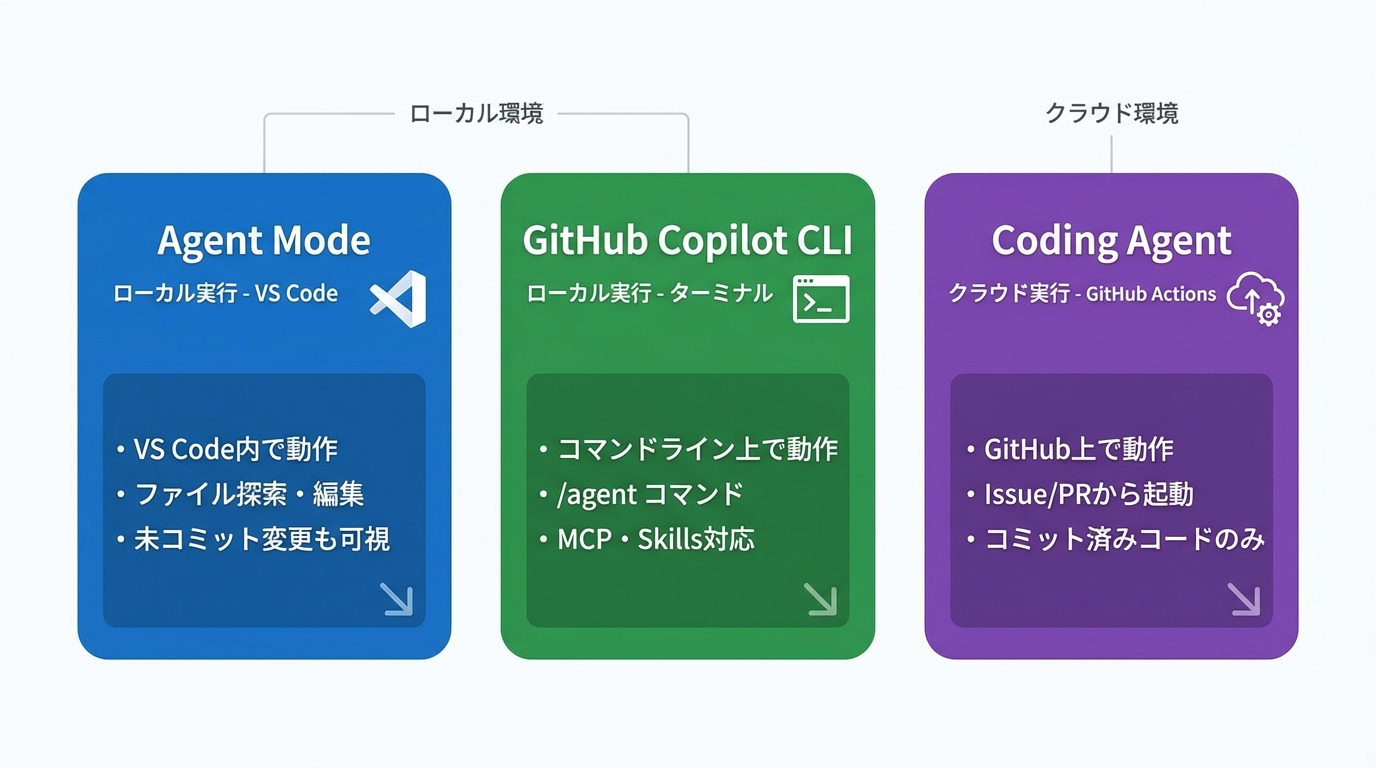
Agent Modeには2つの実行環境があり、それぞれ異なる特性を持つ。
Agent Mode(ローカル実行)
VS Code内で動作するエージェント。自律的にファイルを探索し、編集し、ターミナルコマンドを実行する。すべてローカルで動作するため、未コミットの変更も見える。
GitHub Copilot CLI(ローカル実行)
ターミナルから直接利用できるエージェント。コマンドライン上でCopilotの機能を利用でき、カスタムエージェント(/agent)やMCP連携も可能。Agent Skillsもサポート。
Coding Agent(クラウド実行)
GitHub上で動作するエージェント。Issueやコメントから起動し、バックグラウンドでPRを作成する。GitHub Actionsの環境で動くため、コミット済みのコードのみアクセス可能。
コンテキスト分離の4つの仕組み
Agent Modeを使いこなす上で重要なのが「コンテキストの分離と管理」である。大規模なタスクでは、すべての情報を1つのコンテキストに詰め込むと混乱する。Copilotは4つの仕組みでコンテキストを分離・管理する。
概要:4つの仕組みの役割
| 仕組み | 役割 | |
|---|---|---|
| サブエージェント | タスク分割・並列実行 | コンテキストと実行環境をメインのエージェントから分離 |
| カスタムエージェント | 専門家の人格定義 | 特定の役割に特化したAI専門家を定義 |
| Agent Skills | 専門知識の提供 | 手順の定義 |
| MCP | 外部ツールとの接続 | データベースやAPIなど外部連携定義 |
全体像
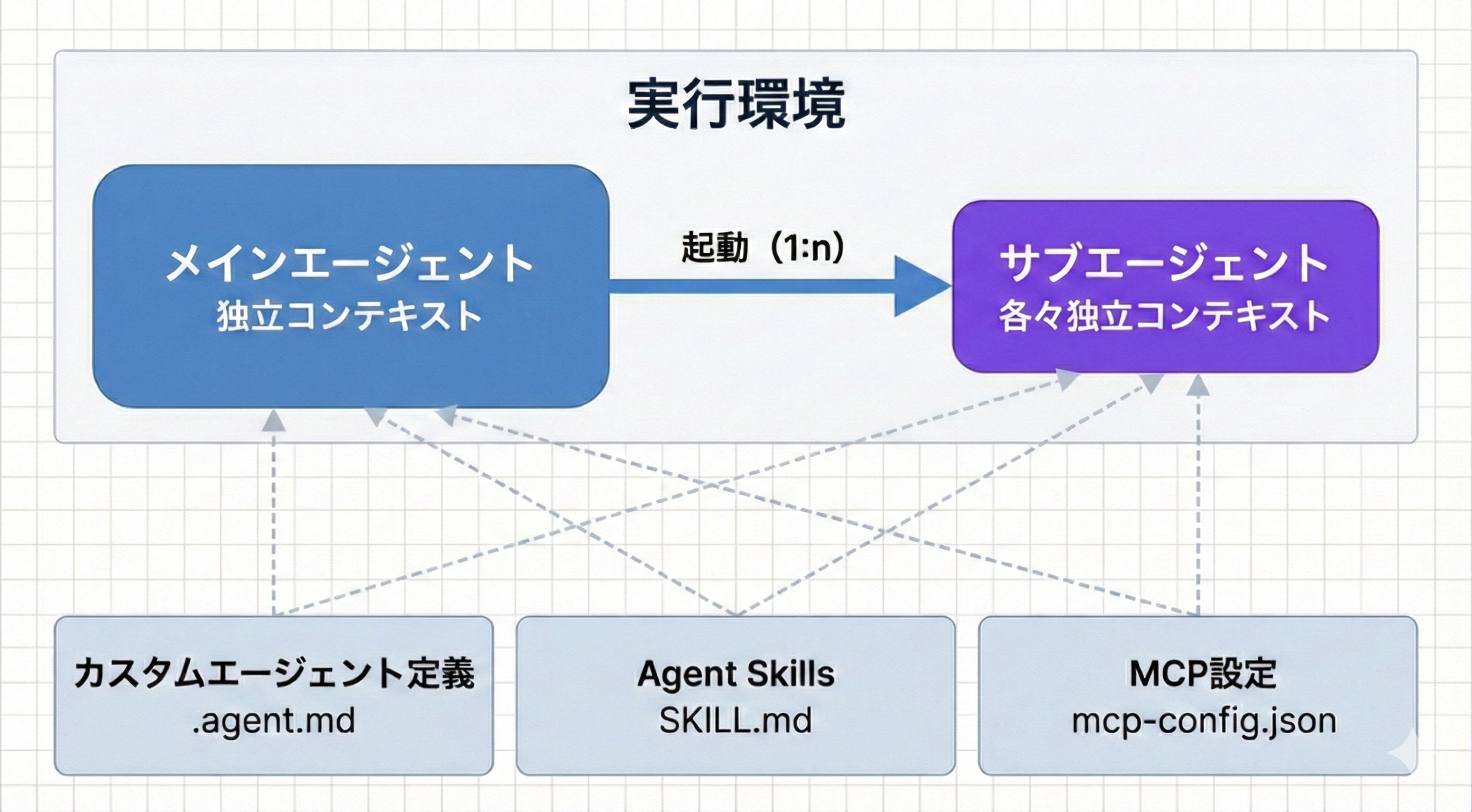
ポイント:
- 実行環境:メインエージェントと複数のサブエージェント(1:n関係)
- 各エージェントは独立したコンテキストを持つ
- メインからサブを起動可能
- 定義ファイル:カスタムエージェント(
.agent.md)、Agent Skills(SKILL.md)、MCP設定(mcp-config.json)- メイン・サブすべてのエージェントが、すべての定義を読み込み可能
これらは排他的ではなく、組み合わせて使うことで最大の効果を発揮する。
サブエージェント:タスク分割と並列実行
概念:メインのAgent Modeから独立したコンテキストを持つ一時的なエージェントを起動する仕組み。
起動方法:
#runSubagent を使って認証周りのコードを調査して、セキュリティ上の問題があれば報告して
特徴:
- メインのコンテキストを汚染しない
- 複数を並列実行可能
- 結果のサマリーのみが返る
使いどころ:
- 大きなタスクを複数の調査タスクに分割
- 異なる観点での並列分析(例:セキュリティとパフォーマンスを同時に)
- 関係ない情報でメインコンテキストを汚染したくない場合
カスタムエージェント:専門家の人格定義
概念:特定の役割を持った専門家エージェントを定義し、明示的に呼び出せる仕組み。
設定場所:.github/agents/[name].agent.md
ファイル例:
---
name: security-reviewer
description: セキュリティ観点でコードをレビュー
tools:
  - read
  - search
---

# Security Reviewer

OWASP Top 10の観点でコードをレビューする。
脆弱性を発見したら、重大度と修正方法を報告する。
特徴:
- エンドツーエンドのワークフローを一貫して処理
- 利用可能なツールを制限できる
- GitHub Copilot専用(オープンスタンダードではない)
使いどころ:
- セキュリティレビュー、パフォーマンス最適化など、特定の専門性を持つ作業
- 一貫した視点で複数ステップを処理してほしいとき
Agent Skills:専門知識の再利用
概念:特定のタスクを再現可能な方法で実行するための「フォルダ形式のナレッジパッケージ」。プロンプトから自動判定でロードされる。
設定場所:
- プロジェクト固有:
.github/skills/[skill-name]/SKILL.md - 個人用:
~/.copilot/skills/[skill-name]/SKILL.md
ファイル例:
---
name: webapp-testing
description: ウェブアプリケーションのE2Eテストを実行する
---

# Web App Testing Skill

このスキルはPlaywrightを使ったE2Eテストの作成を支援します。

## テストの命名規則
- ファイル名は `*.spec.ts`
- テストケースは `test('should ...')`

## 実行コマンド
```bash
npm run test:e2e
Progressive Disclosure(段階的読み込み):
効率的なコンテキスト管理のため、3段階で情報を読み込む:
- スキル発見:YAML frontmatter(name, description)のみで関連性判断
- 指示読み込み:プロンプトがdescriptionに該当したら本文を読み込み
- リソースアクセス:必要時のみスクリプトや例を参照
この仕組みにより、多数のスキルをインストールしても、関連するものだけが自動的にロードされる。
特徴:
- プロンプトから自動判定(明示的な呼び出し不要)
- オープンスタンダード(GitHub Copilot、Claude Code、Cursorなど共通)
- プロジェクト間で再利用可能
使いどころ:
- プロジェクト固有のワークフロー(デプロイ手順、テスト方法)
- 社内の開発プラクティス
- 特定技術スタックの専門知識
スキルはコミュニティで共有されている:
MCP:外部ツールとの連携
概念:Copilotを外部のツールやデータソースと連携させるためのプロトコル。
設定場所:VS Code settings.json等
特徴:
- Agent Modeが使えるツールを拡張
- データベース、外部API、ブラウザなどにアクセス可能
- MCPサーバーが提供する機能をツールとして利用
使いどころ:
- データベースへのクエリ実行
- 外部APIとの連携
- ブラウザの自動操作
例:
このDBのスキーマを見て、適切なクエリを書いて
補足:環境別の利用可能性
2025/01/25現在、これらの仕組みは実行環境によって利用可否が異なる:
| 仕組み | VS Code Agent Mode | GitHub Copilot CLI | Copilot coding agent |
|---|---|---|---|
| サブエージェント | ✅ #runSubagent |
❌ 未対応(将来予定) | 不明 |
| カスタムエージェント | ✅ .agent.md |
✅ /agent |
✅ |
| Agent Skills | ✅ Insiders版 ⏳ Stable版(近日対応) |
✅ | ✅ |
| MCP | ✅ | ✅ mcp-config.json |
✅ |
使いこなすための心構え
1. コンテキストを意識する
この記事で繰り返し述べてきたように、Copilotの出力品質は入力(コンテキスト)で決まる。
2. モードを使い分ける
- 迷ったらAskから始める
- 変更箇所が明確ならEdit
- 複雑なタスクはAgent
- 大規模な変更はPlanで計画してから実装
3. 出力を鵜呑みにしない
Copilotは「確率的に最もありそうなコード」を生成しているに過ぎない。常にレビューし、理解した上で受け入れる姿勢が重要だ。特に:
- セキュリティに関わる部分
- ビジネスロジック
- エッジケースの処理
4. カスタマイズに投資する
一度設定すれば継続的に効果を生む。投資対効果の高い順に:
-
カスタム指示(
.github/copilot-instructions.md)- コーディング規約、命名規則を記述
- チーム全員の体験が向上
-
Agent Skills(
.github/skills/)- 繰り返しタスク(デプロイ、テスト実行)を定義
- オープンスタンダードで他ツールでも再利用可
-
カスタムエージェント(
.github/agents/)- 頻繁な専門タスク(セキュリティレビュー等)を定義
-
MCP連携
- 外部ツール(DB、CI/CDなど)と統合
参考リンク
- Copilot ask, edit, and agent modes - GitHub Blog
- Planning in VS Code chat - VS Code Docs
- Inline suggestions from GitHub Copilot - VS Code Docs
- Use custom instructions in VS Code
- Adding repository custom instructions - GitHub Docs
- Copilot Next Edit Suggestions - GitHub Next
- Enhancing GitHub Copilot agent mode with MCP - GitHub Docs
- About GitHub Copilot coding agent - GitHub Docs
- About Agent Skills - GitHub Docs
- Use Agent Skills in VS Code
抽出された概念
- カスタムインストラクション - プロジェクトルールをAIエージェントに伝える設定ファイルパターン
- エージェントHandoff - エージェント間の遷移を宣言的に定義するパターン
- 段階的開示 - Agent Skillsのプログレッシブ・ディスクロージャーによる効率的コンテキスト管理(既存ノートに適用例あり)
- スキルレジストリ - Agent Skillsの再利用・共有の仕組み(既存ノートと対応)