Ghostty活用:GPU加速とネイティブUIが織りなすターミナル体験
Ghostty活用:GPU加速とネイティブUIが織りなすターミナル体験
なぜ「また新しいターミナル」なのか
ターミナルエミュレータは既に成熟した領域だ。iTerm2、Alacritty、Kitty、Wezterm——選択肢は豊富で、それぞれが異なる哲学を持っている。そんな中で2025年も活発に開発が続くGhosttyは、何を目指しているのだろうか。
開発者のMitchell Hashimoto(HashiCorp共同創業者、Vagrant/Terraformの作者)は、既存のターミナルエミュレータについてこう感じていたという:「速度、機能、ネイティブUIの三つを同時に実現することが困難だ」。
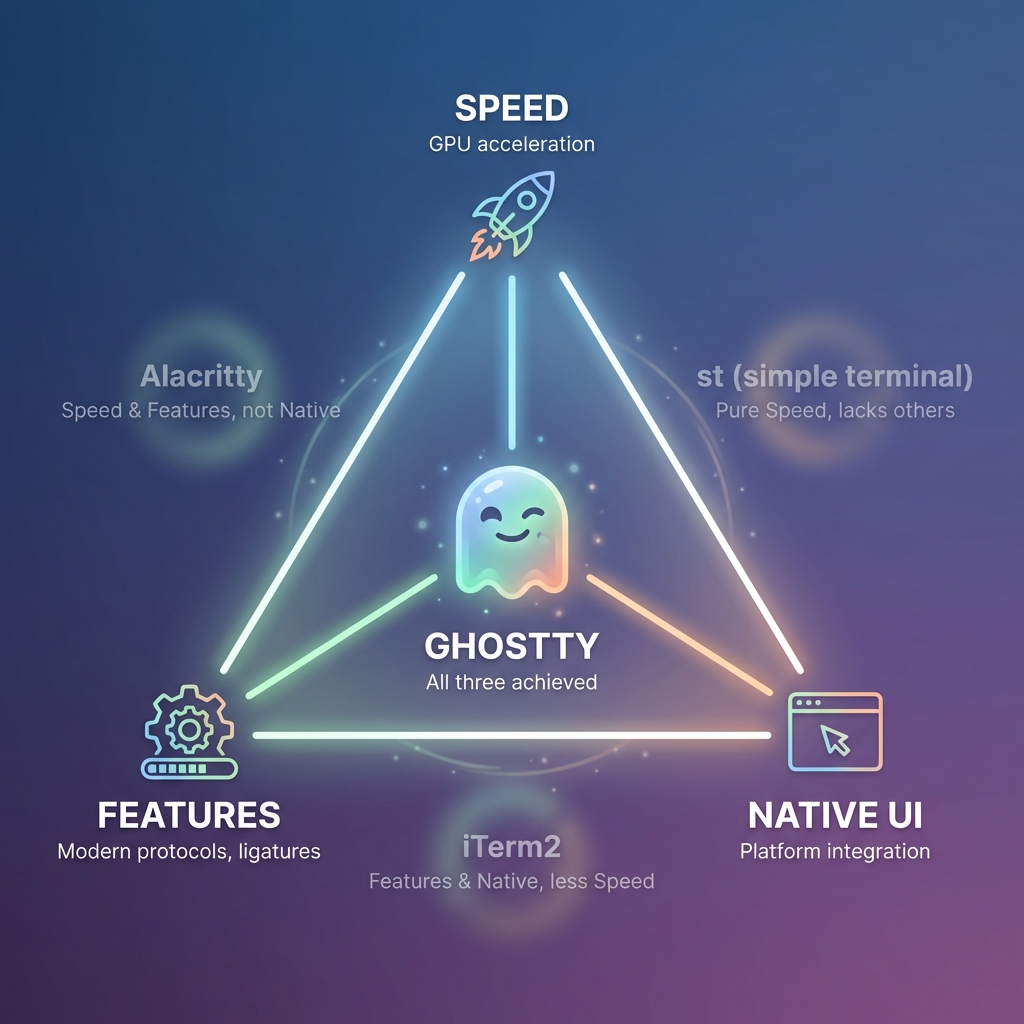
多くのターミナルは、この三つのうち二つを選ぶトレードオフを迫られてきた。Alacrittyは速度と機能を重視する代わりにクロスプラットフォーム統一UIを採用し、iTerm2はmacOSネイティブUIと機能を重視する代わりに描画速度で妥協する。st (simple terminal)のようなミニマリストなツールは速度に全振りする。
Ghosttyの目標はシンプルだ:「すべてのカテゴリで競争力のあるターミナルを作ること」。この目標が、技術選択とアーキテクチャのすべてを決定している。
速さの正体:GPU加速レンダリング
Ghosttyの速度を支えているのは、プラットフォーム固有のGPU APIを活用した描画パイプラインだ。
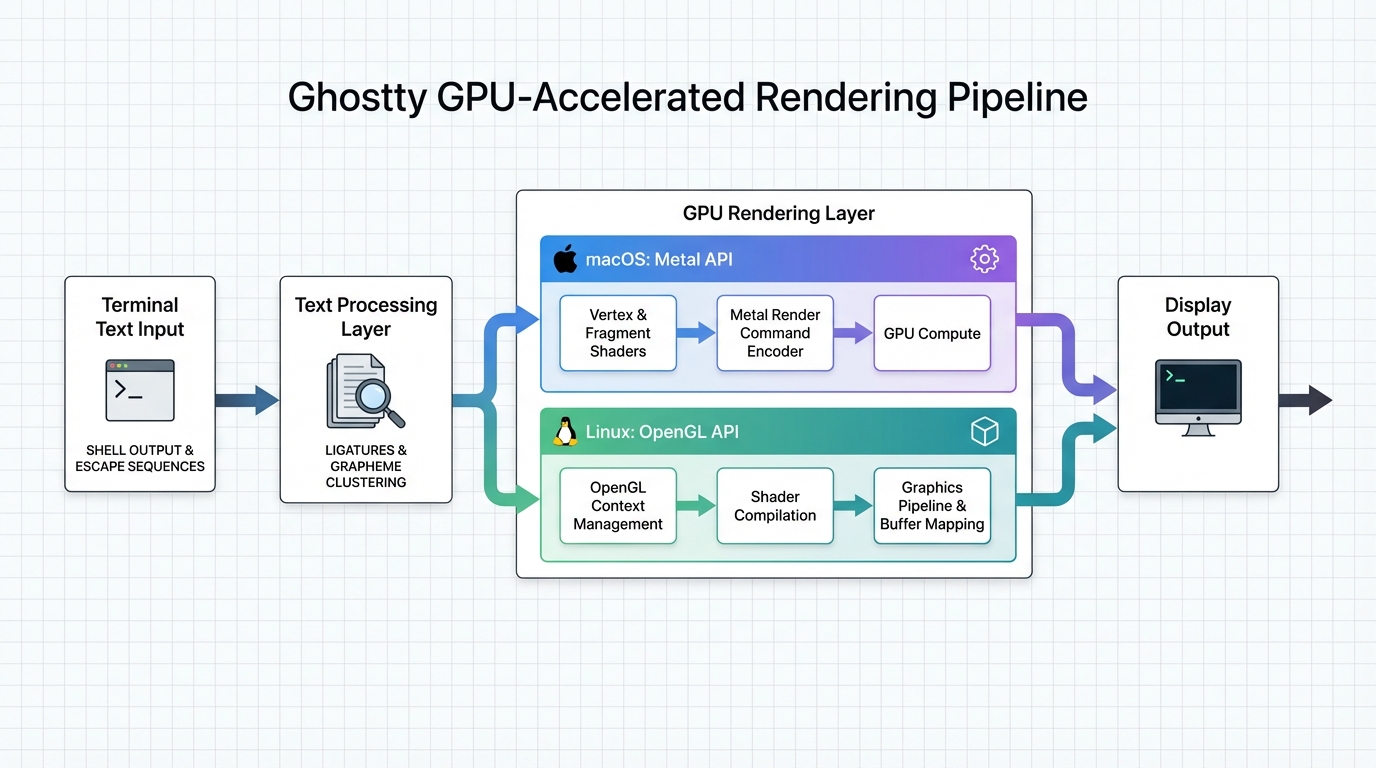
描画パイプラインの設計
ターミナルの描画は、以下のような流れで行われる:
- テキスト処理層:シェル出力、エスケープシーケンスの解釈
- 高度な文字処理:ligatures(合字)、grapheme clustering
- GPU レンダリング層:
- ディスプレイ出力
重要なのは、GhosttyがMetal rendererでligatures対応を実現している唯一のターミナルである点だ。Metalは低レベルなGPU APIで、テキストレンダリングのような高レベルな処理を直接サポートしていない。つまりGhosttyは、Metal上にテキスト整形エンジンを独自実装しているということになる。
これは単なる技術的な偏執ではない。Fira Code、JetBrains Monoのようなプログラミングフォントは、ligatures(!=を≠に、->を→に変換する機能)を活用してコードの可読性を高める。GPU加速の恩恵を受けながら、モダンなフォント機能も犠牲にしない——これがGhosttyの「全部取り」の姿勢だ。
パフォーマンスのボトルネック
従来のターミナルエミュレータは、CPU上でテキストをレンダリングしていた。大量のログ出力やスクロール時には、CPU処理がボトルネックになる。GPUオフロードにより、CPUはシェルとの通信やエスケープシーケンスの解釈に専念でき、描画はGPUに任せられる。
ただし、GPU加速が常に速いわけではない。小さなテキスト更新(例:カーソルの点滅)では、GPU転送のオーバーヘッドが無視できない。Ghosttyは描画の差分検出と部分更新を組み合わせることで、この問題に対処している。
プラットフォームネイティブという選択
Ghosttyのもう一つの特徴は、各プラットフォームのネイティブUIコンポーネントを使用していることだ。
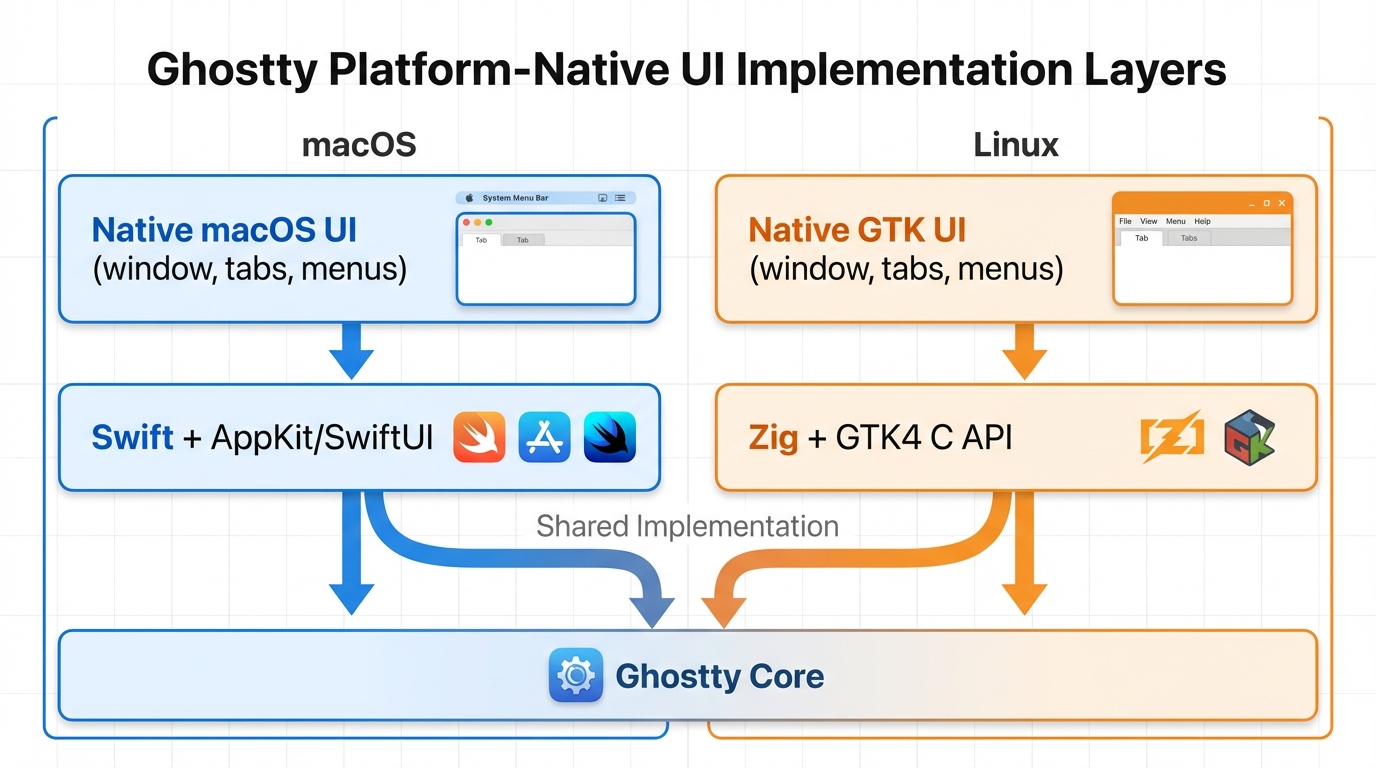
アーキテクチャの分離
Ghosttyのコードベースは、以下のように層が分離されている:
- macOS版:Swift + AppKit/SwiftUI
- Linux版:Zig + GTK4 C API
- 共通部分:Ghostty Core(ターミナルエミュレーションロジック)
この設計により、各プラットフォームの「慣例」に従ったUIを提供できる。macOSではProxy Icon(タイトルバーのアイコンをドラッグしてファイル移動)、Secure Keyboard Entry(パスワード入力の自動検出)、システムのタブ・ウィンドウ管理といった機能が標準で動作する。
クロスプラットフォームUIの代償
多くのクロスプラットフォームツール(Electron、Flutter、Qt)は、統一されたUIを提供する代わりに、プラットフォーム固有の機能を犠牲にする。VS CodeがmacOSのネイティブタブを使えないのは、Electronがクロスプラットフォーム抽象化を採用しているからだ。
Ghosttyは逆の選択をした。各プラットフォームごとにUIレイヤーを別々に実装することで、OSの機能をフルに活用する。この選択のトレードオフは、開発コストの増加だ。しかしHashimotoは、これを「情熱プロジェクト」として自由時間に開発しているため、このコストを受け入れられる。
Quick Terminal:即座にアクセスする常駐ターミナル
macOS版Ghosttyの特徴的な機能がQuick Terminalだ。これは、メニューバー下にアニメーション表示される軽量ターミナルで、作業を中断せずに即座にコマンドを実行できる。
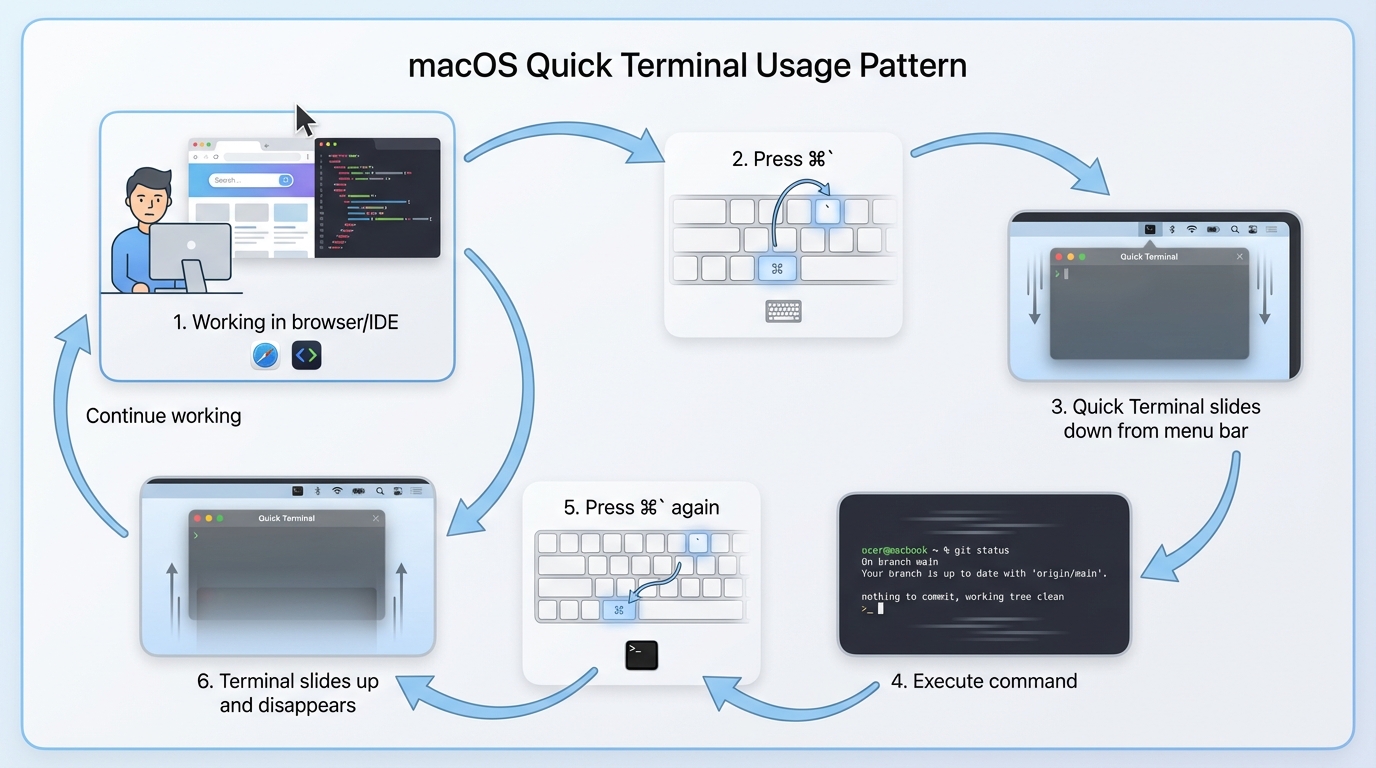
セットアップ手順
Quick Terminalを有効にするには、2つの設定が必要だ。
1. アクセシビリティ権限の付与
macOSのシステム設定で、プライバシーとセキュリティ > アクセシビリティからGhosttyをトグルオンにする。グローバルキーバインドを使用するため、この権限が必須となる。
2. 設定ファイルの編集
~/Library/Application Support/com.mitchellh.ghostty/configに以下を追加:
keybind = global:cmd+grave_accent=toggle_quick_terminal
cmd+grave_accent(⌘`)は、左手だけで操作できる配置だ。日本語キーボードでは「英数」キーの左隣にある。
ワークフローへの組み込み
Quick Terminalは、「常に起動しているが、必要な時だけ表示される」というモデルだ。ブラウジング中にgit statusを確認したい、IDEで作業中にパッケージをインストールしたい——そういった「ちょっとだけターミナルを使いたい」場面で威力を発揮する。
トップダウン(デフォルト)とボトムアップの表示位置を選択できる:
quick-terminal-position = bottom
私の感覚では、トップダウンの方が視線移動が少なく、メニューバーとの一体感がある。ボトムアップは、macOSのDockと干渉しないというメリットがある。
実践的セットアップ
Ghosttyは「ゼロコンフィグで使える」ことを謳っているが、実際には自分のワークフローに合わせた調整が必要になる。ここでは、ミニマルな設定例を紹介する。
tmux統合
多くの開発者はtmuxを使ってセッション管理をしている。Ghosttyからtmuxコマンドをシームレスに呼び出すためのキーバインド:
keybind = cmd+s=text:\x01\x73
keybind = cmd+b=text:\x01\x7a
これにより、cmd+sでtmuxのプリフィックスキー + s(セッション一覧)を送信できる。\x01はCtrl+A(tmuxのデフォルトプリフィックス)の16進数表現だ。
ビジュアル調整
透過とブラー効果で、背景がほんのり見える程度の視認性を確保する:
background-opacity = 0.85
background-blur = 16
background = #000000
macos-titlebar-style = hidden
85%の不透明度は、「作業に集中できるが、背景のコンテキストも把握できる」バランスだと考えている。ブラーを16pxに設定することで、背景のテキストが読めない程度にぼかす。
タイトルバーを隠すことで、画面領域を最大化する。macOSのフルスクリーンモードと組み合わせると、ターミナルだけに没入できる。
タイポグラフィ
長時間のターミナル作業では、フォントの可読性が疲労に直結する:
font-size = 16
font-thicken = true
font-thicken-strength = 1
adjust-cell-height = 1
フォントの太さを強調することで、Retinaディスプレイでも視認性が向上する。セルの高さを微調整することで、行間のバランスを取る。
「ゼロコンフィグ」という思想
Ghosttyの設計思想の核心は、プラットフォーム慣例への準拠だ。
多くのターミナルエミュレータは、独自のキーバインドやUI規約を持っている。ユーザーは、ツールごとに異なる操作方法を学ぶ必要がある。Ghosttyは逆のアプローチを取る:OSの標準に従うことで、ユーザーが「何も設定しなくても使える」状態を目指す。
デフォルトの品質
Nerd Fonts(アイコンフォント)が標準で有効なのは、その象徴だ。Starship promptのようなモダンなCLIツールは、Nerd Fontsのグリフを多用する。多くのターミナルでは、これらのグリフが正しく表示されるように、フォント設定を調整する必要がある。Ghosttyは最初からこれらが動作する。
プラットフォームのキーボードショートカット(macOSならcmd+wでタブを閉じる、cmd+tで新しいタブ)も、設定なしで動作する。これは些細なことに見えるが、新しいツールを試す際の「摩擦」を大幅に減らす。
カスタマイズ性とのバランス
「ゼロコンフィグ」は「カスタマイズできない」という意味ではない。Ghosttyの設定ファイルは、シンプルなキー・バリュー形式で、必要に応じて細かく調整できる。
重要なのは、デフォルトが十分に高品質であることだ。多くのユーザーは、設定をいじらずに使い始め、必要に応じて徐々にカスタマイズする。この「段階的な習熟」を支えるのが、デフォルトの完成度だ。
情熱プロジェクトとしての完成度
Hashimotoは、Ghosttyを「フルタイムの仕事ではなく、自由時間に取り組む情熱プロジェクト」と位置づけている。HashiCorpで培った「ツールの完成度へのこだわり」は、ここでも健在だ。
Vagrant、Terraform、Packer——これらのツールに共通するのは、「使い始めるまでの摩擦が少ない」ことだ。複雑な設定ファイルを書かずに、基本的なユースケースを動かせる。Ghosttyも同じ哲学を引き継いでいる。
おわりに
Ghosttyは、「速度・機能・ネイティブUI」の三つを同時に実現しようとする野心的なプロジェクトだ。GPU加速による描画性能、プラットフォームネイティブUIによる統合、そして「ゼロコンフィグ」という思想——これらは単なる技術的な選択ではなく、「ツールはどうあるべきか」という問いへの回答だと考えている。
ターミナルは、開発者が毎日何時間も向き合うツールだ。その選択は、単なる機能比較表では決まらない。速度、見た目、触感、思想——すべてが積み重なって、「使い心地」を形作る。Ghosttyは、その使い心地を徹底的に追求したターミナルだ。
参考資料
- Ghostty公式サイト
- Ghostty Features
- About Ghostty
- GitHub - ghostty-org/ghostty
- Ghostty Terminal: Never Understood the Hype Until I tried it
- Ghostty & macOS Quick Terminal
- A Minimal Ghostty Config
関連ノート
抽出された概念
この記事から以下の一般概念をnotesに抽出した。
- GPU加速レンダリング - GPUの並列処理を活用してUIの描画をオフロードする技術
- プラットフォームネイティブUI - 各OSのUIフレームワークを直接使用して構築するUI
- ゼロコンフィグ設計 - 設定なしで動作し段階的にカスタマイズできる設計思想
既存ノート(ターミナルマルチプレクサ、段階的開示、認知負荷)も参照。